IPTV wifi: still inn ruteren uten avbrudd
Ruterinnstillingene som fjerner de fleste hakk.
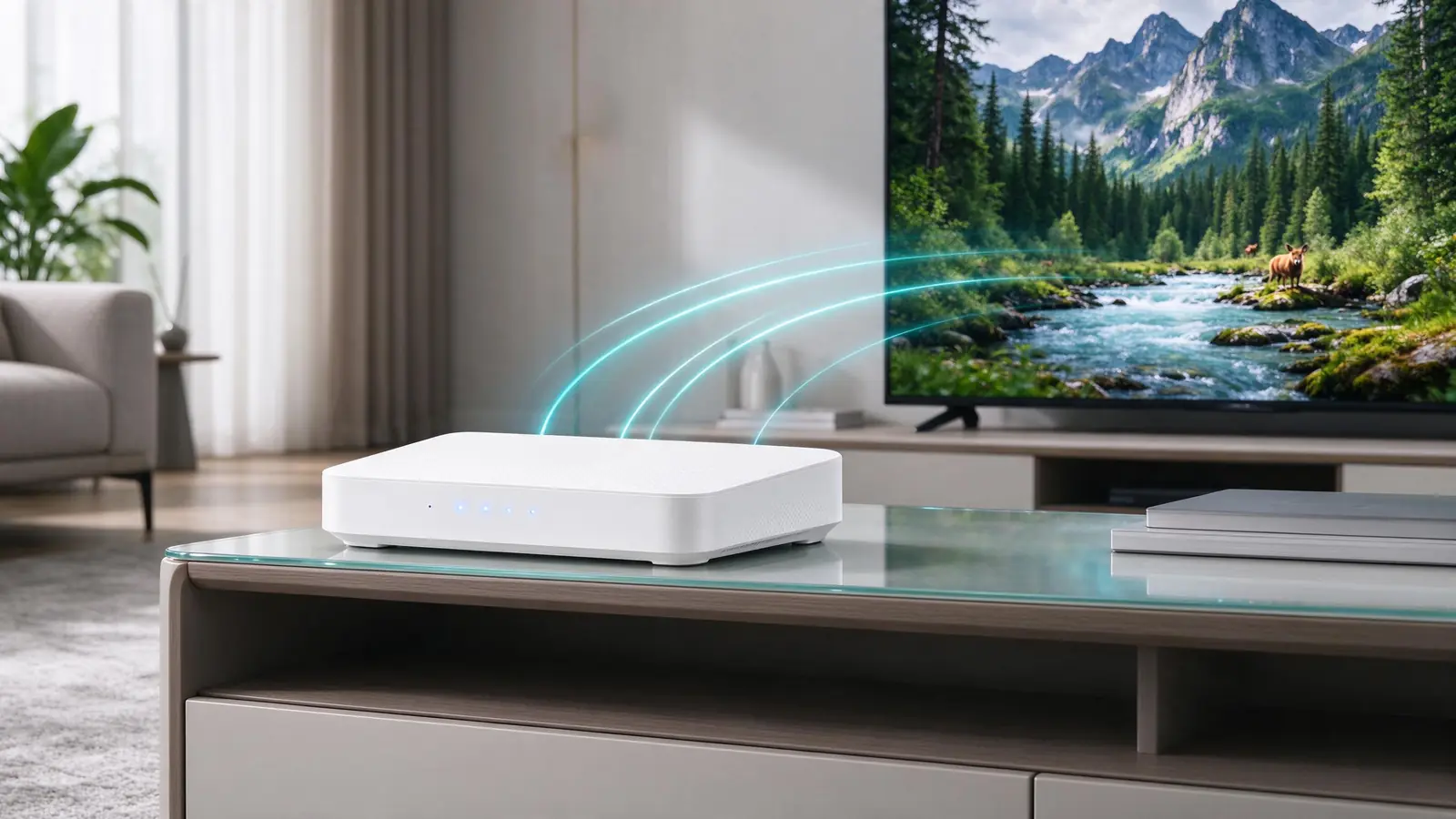
I ni av ti tilfeller er IPTV som hakker ikke et problem med tjenesten, men med wifi. Denne guiden om IPTV wifi viser hvordan du stiller inn ruteren fra Telenor, Telia, Altibox eller det lokale fibernettet for å se TV uten avbrudd, også en kampkveld.

Mål før du stiller inn IPTV wifi
Kjør Nettfart på mobilen, ved siden av TV-en, om kvelden. Regn med 15 Mbit/s stabilt per skjerm i HD og 25 Mbit/s for sport. Får du mye mer ved ruteren enn ved TV-en, er det wifi som begrenser, ikke bredbåndet ditt.
1. Nettverkskabel, den sikreste løsningen
En Ethernet-kabel mellom ruteren og TV-en, eller Fire TV Stick med adapter, fjerner nesten alle problemer. Er ruteren langt unna, kan strømnettadaptere føre nettverket gjennom stikkontaktene.
2. Velg 5 GHz-båndet
Operatørenes rutere sender på 2,4 og 5 GHz, ofte under samme navn. 5 GHz er raskere, men når ikke like langt. Står TV-en i samme eller nabo-rommet, del opp de to nettene i ruterens grensesnitt og koble TV-en til 5 GHz.
3. Plasser ruteren riktig
Midt i boligen, høyt oppe, ikke i et lukket skap og unna mikrobølgeovnen. I murgårder med tykke vegger gjør noen meter stor forskjell.
4. Repeater eller mesh-system
Ligger stua langt fra ruteren, forlenger en repeater eller et mesh-system dekningen. Operatørene har egne modeller som fungerer med ruteren deres; et mesh-system fra et annet merke fungerer også.
Hvorfor IPTV wifi hakker mest om kvelden
Mellom 19 og 22 bruker alle naboene wifi samtidig, og 2,4 GHz-kanalene overlapper i boligblokker. TV-en din får da mindre båndbredde, selv om fiberen er rask. Derfor fungerer IPTV wifi perfekt på ettermiddagen, men hakker om kvelden. Å bytte til 5 GHz eller kabel løser det i de aller fleste tilfeller.
Innstillinger per operatør
| Operatør | Grensesnitt | Å sjekke |
|---|---|---|
| Telenor | App eller nettgrensesnitt for ruteren | Del 2,4 og 5 GHz, automatisk kanal |
| Telia | Nettgrensesnitt for ruteren | 5 GHz-bånd, oppdater fastvare |
| Altibox | Altibox-appen | 5 GHz-bånd, plassering av ruteren |
| Lokalt fibernett | Avhenger av ruteren din | De samme grunnreglene gjelder |
Menyene endres med oppdateringer; operatørenes offisielle hjelp beskriver stegene, for eksempel Telenors kundeservice.
Wifi i enebolig og rekkehus
I en enebolig over flere plan står ruteren ofte i kjelleren eller gangen, mens TV-en er en etasje opp. Signalet må da gjennom etasjeskiller og vegger, noe som kan halvere hastigheten. Et mesh-system med én enhet på hvert plan er som regel den beste løsningen. Har du allerede nettverksuttak i veggene, bruk dem: en kabel er alltid mer stabil enn trådløst.
5. Frigjør båndbredde
Sett nedlastinger, skysikkerhetskopier og oppdateringer av spillkonsoller på pause under en kamp. Flere skjermer i 4K samtidig kan fort fylle en beskjeden forbindelse helt, særlig hvis noen i husstanden samtidig spiller online eller laster opp bilder.
6. Innstillinger i appen
Et godt valg i appen kompletterer IPTV wifi. Velg HD i stedet for 4K hvis forbindelsen er knapp, øk bufferen hvis alternativet finnes, og start enheten på nytt én gang i uken.
IPTV wifi: rask sjekkliste
- Hastigheten målt ved TV-en, om kvelden.
- Kabel eller 5 GHz for TV-en.
- Ruteren fri, midt i boligen.
- Repeater eller mesh ved behov.
- Nedlastinger satt på pause under kamper.
Fortsatt avbrudd? Skriv til oss med resultatet fra hastighetstesten, så feilsøker vi sammen. For installasjon av enheten din, se installere IPTV.
IPTV wifi i ulike boligtyper
IPTV wifi fungerer forskjellig i en moderne leilighet og i et gammelt trehus over tre etasjer. I blokk er avstanden kort, men naboenes nettverk konkurrerer om de samme kanalene, særlig på 2,4 GHz. I enebolig er avstanden og etasjeskillene utfordringen. I murgårder demper tykke vegger signalet kraftig. Velg løsning etter boligen: 5 GHz og riktig kanal i blokk, mesh eller kabel i enebolig og murgård.
Mesh, forsterker eller kabel?
- Nettverkskabel: mest stabilt og billigst, hvis du kan trekke en kabel til TV-en.
- Mesh-system: flere enheter som samarbeider om ett nettverk. Best i store boliger.
- Forsterker: rimelig, men halverer ofte hastigheten. Plasser den der signalet fortsatt er godt.
- Strømnettadapter (powerline): sender nettverket gjennom strømkablene. Kan fungere godt, men avhenger av det elektriske anlegget.
Innstillinger i ruteren som hjelper IPTV wifi
Gi 2,4 GHz og 5 GHz ulike navn, slik at du kan koble TV-en til 5 GHz manuelt. Velg en ledig kanal; mange rutere gjør dette automatisk, men ikke alltid godt. Slå på prioritering (QoS) for TV-en hvis ruteren støtter det. Oppdater ruterens programvare, og start den på nytt med jevne mellomrom.
Mål før og etter
Mål hastigheten ved TV-en før du endrer noe, og etter hver endring. Da ser du hva som faktisk hjelper. Mål om kvelden, og skriv ned resultatene. Hvis en endring ikke gir effekt, gå tilbake og prøv neste tiltak. Se også fikse IPTV-buffring og internettkrav for IPTV.
Når bør du kontakte bredbåndsleverandøren?
Hvis hastigheten er lav også med kabel direkte i ruteren, ligger problemet hos leverandøren eller i linjen. Ta skjermbilder av målingene og kontakt kundeservice. Generell informasjon om bredbånd og rettigheter finner du hos Nkom.
Test gratis først
Send oss modellen på enheten din, så gjør vi klar testen din, uten kortopplysninger og uten forpliktelser.
Ofte stilte spørsmål
Hvilken hastighet trengs for IPTV wifi?
Rundt 15 Mbit/s stabilt per skjerm i HD, målt ved TV-en, og 25 Mbit/s for sport.
Er 5 GHz alltid bedre?
Det er raskere, men når kortere; gjennom flere vegger er kabel eller repeater bedre.
Flere guider
Utstyr
IPTV-boks: slik velger og setter du opp riktig boks
IPTV-boks forklart: Android TV-boks, Fire TV, Apple TV og andre bokser, hva du bør se etter, oppsett steg for steg og innstillinger som gir stabilt bilde.
Guide
Hva er IPTV? Slik fungerer TV over internett
Hva er IPTV? Enkel forklaring av TV over internett: hvordan det fungerer, hva du trenger, forskjellen fra kabel-TV og strømming, og vanlige feil.

Guide
Er IPTV lovlig i Norge? Dette bør du vite
Er IPTV lovlig i Norge? Forskjellen på teknologi og innhold, hva åndsverkloven sier, reelle risikoer ved useriøse tjenester og 6 tegn på en seriøs leverandør.