IPTV-boks: slik velger og setter du opp riktig boks
Har TV-en en treg eller manglende app, er en IPTV-boks ofte den beste løsningen. Slik velger du.
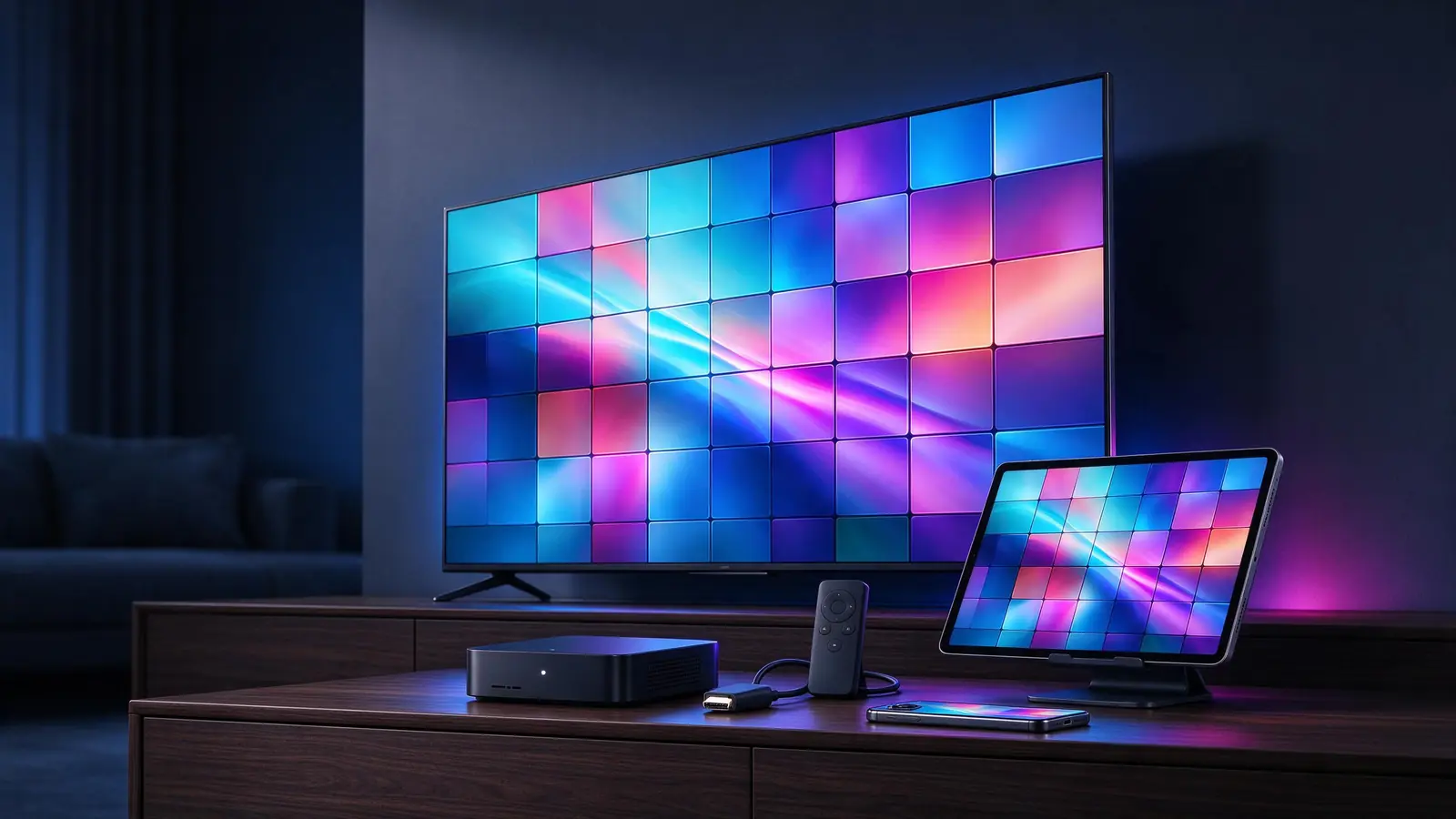
En IPTV-boks er en liten enhet som kobles til TV-en med HDMI og gjør en hvilken som helst skjerm til en smart-TV. Den er ofte raskere og mer stabil enn appene som er innebygd i TV-en, og den kan tas med på hytta eller på reise. I denne guiden går vi gjennom hvilke typer IPTV-boks som finnes, hva du bør se etter, og hvordan du setter den opp.

Hvorfor velge en IPTV-boks?
- Bedre apper: flere IPTV-spillere er tilgjengelige på Android TV og Fire TV enn på Samsung og LG.
- Raskere: en ny boks er ofte kjappere enn en fire–fem år gammel smart-TV.
- Kabel: mange bokser har nettverksport, som gir det mest stabile bildet.
- Flyttbar: samme oppsett hjemme og på hytta.
Typer IPTV-boks
Android TV / Google TV-bokser
Bokser med Android TV eller Google TV har Google Play-butikken og det største utvalget av IPTV-apper. Velg en modell med offisiell Google-sertifisering, slik at du får sikkerhetsoppdateringer. Billige ukjente bokser med «ferdig installerte kanaler» bør du unngå.
Amazon Fire TV
Fire TV Stick og Fire TV Cube bruker Amazons egen appbutikk, der de mest brukte IPTV-spillerne finnes. Pinnen er rimelig og liten. Med en egen Ethernet-adapter kan du også bruke kabel. Se guiden IPTV Fire TV Stick.
Apple TV
Apple TV er rask, stabil og får oppdateringer i mange år. Utvalget av IPTV-apper er mindre, men de beste er svært gode. Se IPTV Apple TV.
Spesialiserte IPTV-bokser
Det finnes også bokser laget spesielt for IPTV, med egne menyer. De kan fungere godt, men programvaren oppdateres ofte sjeldnere, og du er avhengig av én produsent. For de fleste er en vanlig Android TV- eller Fire TV-enhet et tryggere valg.
Hva bør du se etter i en IPTV-boks?
- Minne: minst 2 GB RAM, gjerne mer, og nok lagringsplass til apper.
- Wifi: 5 GHz og helst wifi 6, eller nettverksport.
- 4K og HDR: bare nødvendig hvis TV-en og innholdet støtter det.
- Offisiell appbutikk: Google Play eller Amazon Appstore.
- Oppdateringer: velg kjente merker som oppdaterer programvaren.
- Fjernkontroll: gjerne med talesøk og egne knapper for volum på TV-en.
Oppsett av IPTV-boks steg for steg
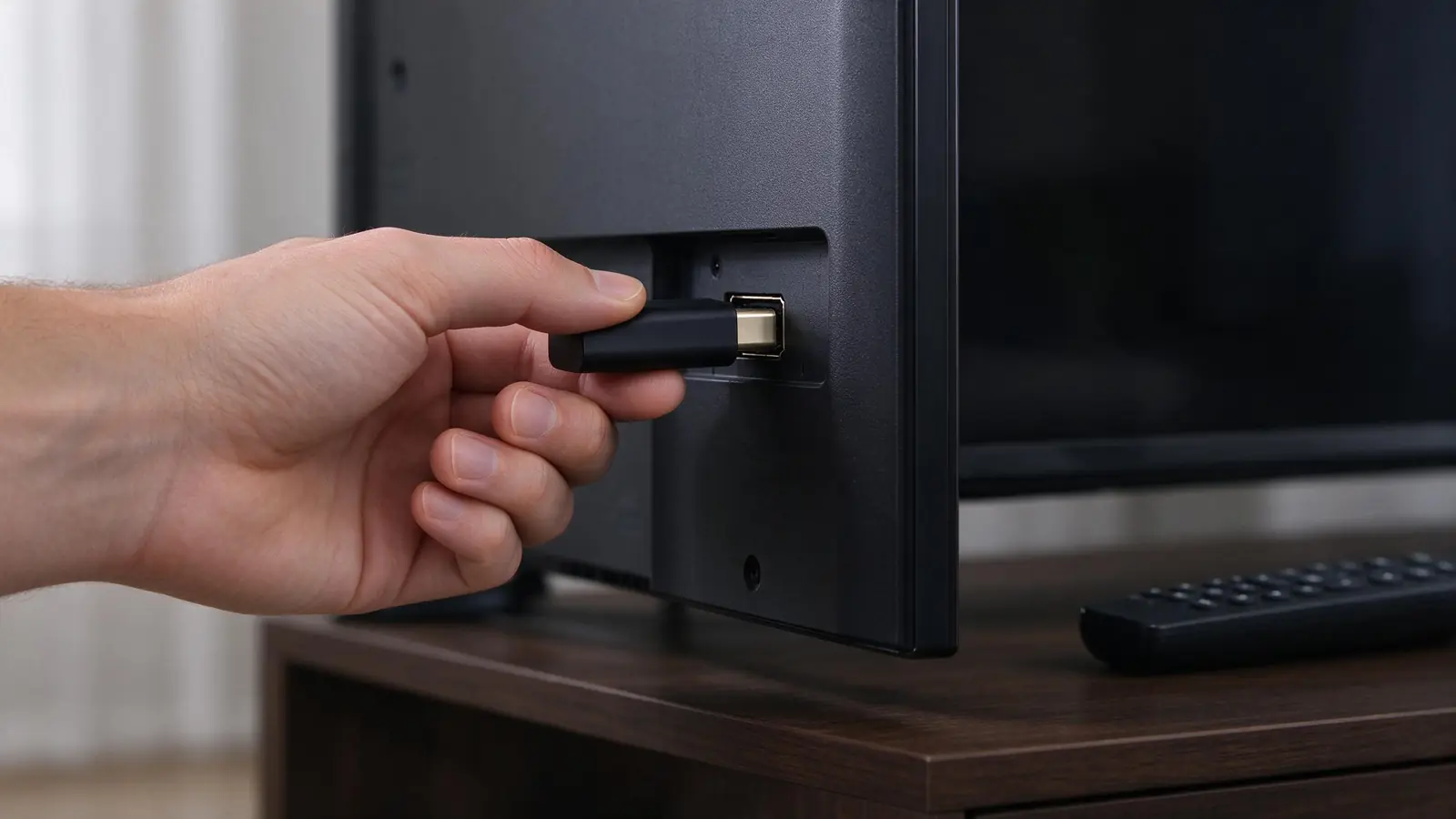
- Koble boksen til HDMI-inngangen på TV-en og til strøm med den medfølgende adapteren.
- Velg riktig HDMI-inngang på TV-en og følg oppsettet på skjermen.
- Koble til wifi (5 GHz) eller nettverkskabel.
- Logg inn med Google- eller Amazon-konto og installer oppdateringer.
- Installer IPTV-spilleren fra appbutikken. Se beste IPTV-app.
- Logg inn med Xtream Codes eller M3U, last inn programguiden og lag favoritter.
Innstillinger som gir stabilt bilde
Slå av automatisk avspilling av forhåndsvisninger på startskjermen, som bruker både minne og båndbredde. Sett oppløsningen til den TV-en faktisk støtter. Aktiver «tilpass bildefrekvens» hvis boksen har det, slik at sport og film vises uten hakking. Tøm hurtigbufferen i IPTV-appen innimellom, og start boksen på nytt en gang i uken.
IPTV-boks og strømforbruk
En moderne IPTV-boks bruker lite strøm, mye mindre enn en gammel dekoder. Bruk likevel strømadapteren som følger med; USB-porten på TV-en gir ofte for lite strøm og kan gi ustabil drift.
Vanlige feil
- Å kjøpe den billigste ukjente boksen uten oppdateringer.
- Å installere apper fra ukjente nettsider.
- Å plassere boksen bak TV-en der wifi-signalet er svakt; bruk en kort HDMI-skjøt.
- Å glemme å oppdatere appene.
IPTV-boks med kabel: slik gjør du
Har IPTV-boksen nettverksport, er en kabel fra ruteren den enkleste veien til stabilt bilde. Fire TV Stick har ikke port, men kan bruke en offisiell Ethernet-adapter som kobles mellom strømadapteren og pinnen. Er ruteren langt unna, kan en strømnettadapter (powerline) føre nettverket gjennom stikkontaktene. Test hastigheten før og etter, så ser du effekten.
Flere TV-er i huset
Med flere TV-er trenger du én IPTV-boks per TV, og et abonnement med like mange skjermer som skal brukes samtidig. Bruk gjerne samme type boks overalt, så blir oppsett og hjelp enklere for hele familien. Se IPTV flere skjermer.
Sikkerhet og oppdateringer
Hold IPTV-boksen oppdatert via innstillingene, og slå på automatiske appoppdateringer. Gi ikke ukjente apper tilgang til å installere andre apper. En boks fra en kjent produsent får sikkerhetsoppdateringer i flere år, mens billige ukjente bokser ofte aldri oppdateres etter kjøpet.
Trenger du egentlig en IPTV-boks?
Har du en ny smart-TV der IPTV-appen fungerer stabilt, trenger du ikke en boks. Men opplever du treg app, manglende programguide eller hakking, er en IPTV-boks ofte den billigste forbedringen. Test gjerne begge under den gratis prøveperioden. Mer om hastighet finner du i internettkrav for IPTV, og tekniske detaljer om Android TV på Android TV.
Test gratis først
Send oss modellen på enheten din, så gjør vi klar testen din, uten kortopplysninger og uten forpliktelser.
Ofte stilte spørsmål
Hva er en IPTV-boks?
En liten enhet som kobles til TV-en med HDMI og kjører IPTV-apper, for eksempel en Android TV-boks, Fire TV eller Apple TV.
Hvilken IPTV-boks er best?
En kjent Android TV/Google TV-boks, Fire TV eller Apple TV med offisiell appbutikk og jevnlige oppdateringer.
Trenger jeg IPTV-boks med smart-TV?
Ikke nødvendigvis. Men er TV-appen treg eller ustabil, gir en boks ofte bedre bilde.
Flere guider
Guide
Hva er IPTV? Slik fungerer TV over internett
Hva er IPTV? Enkel forklaring av TV over internett: hvordan det fungerer, hva du trenger, forskjellen fra kabel-TV og strømming, og vanlige feil.
Guide
Er IPTV lovlig i Norge? Dette bør du vite
Er IPTV lovlig i Norge? Forskjellen på teknologi og innhold, hva åndsverkloven sier, reelle risikoer ved useriøse tjenester og 6 tegn på en seriøs leverandør.
Apper
Beste IPTV-app i 2026: slik velger du riktig spiller
Beste IPTV-app for din enhet: hva en god IPTV-spiller må kunne, populære apper for Fire TV, Android TV, Samsung, LG, Apple TV og mobil, og hva du bør unngå.